
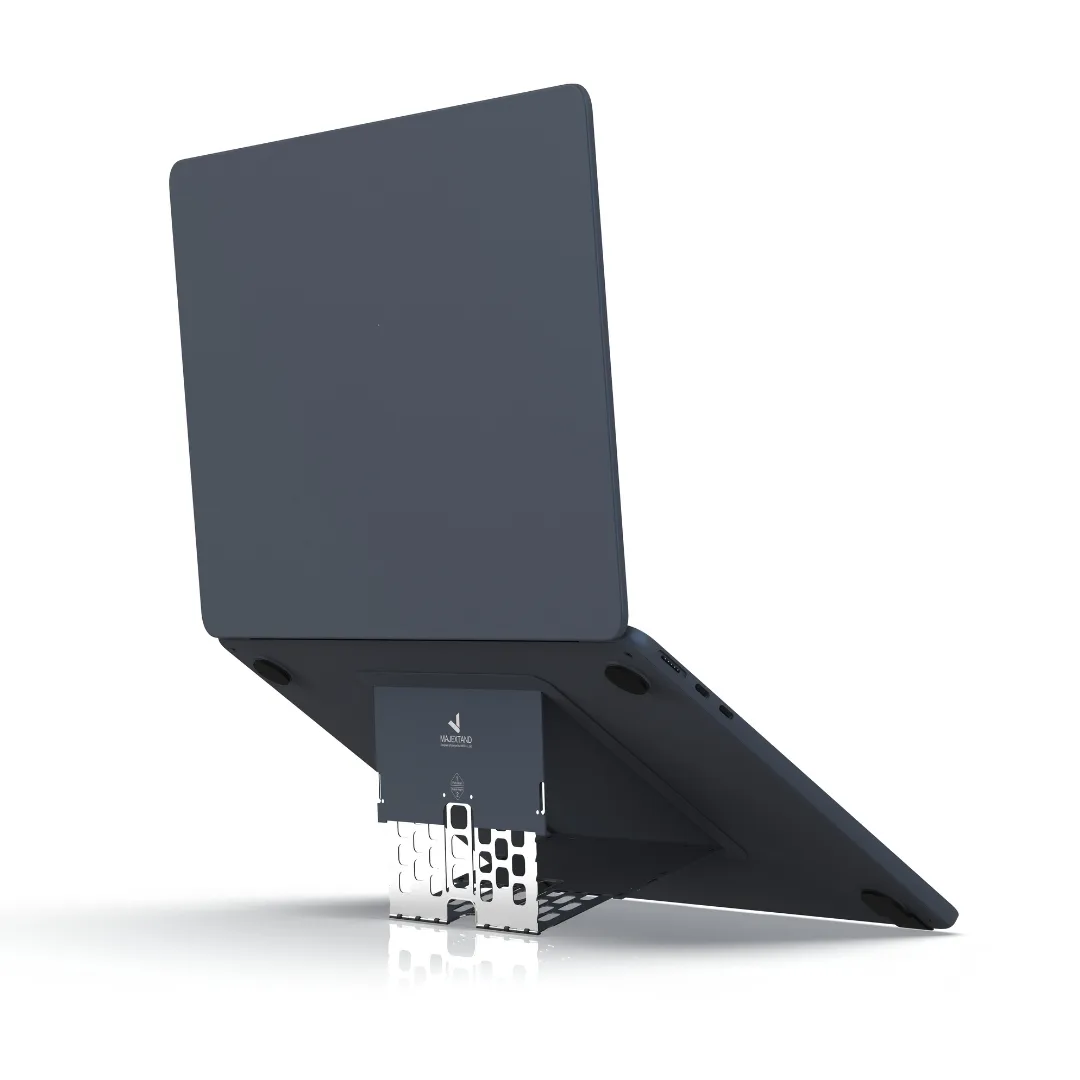
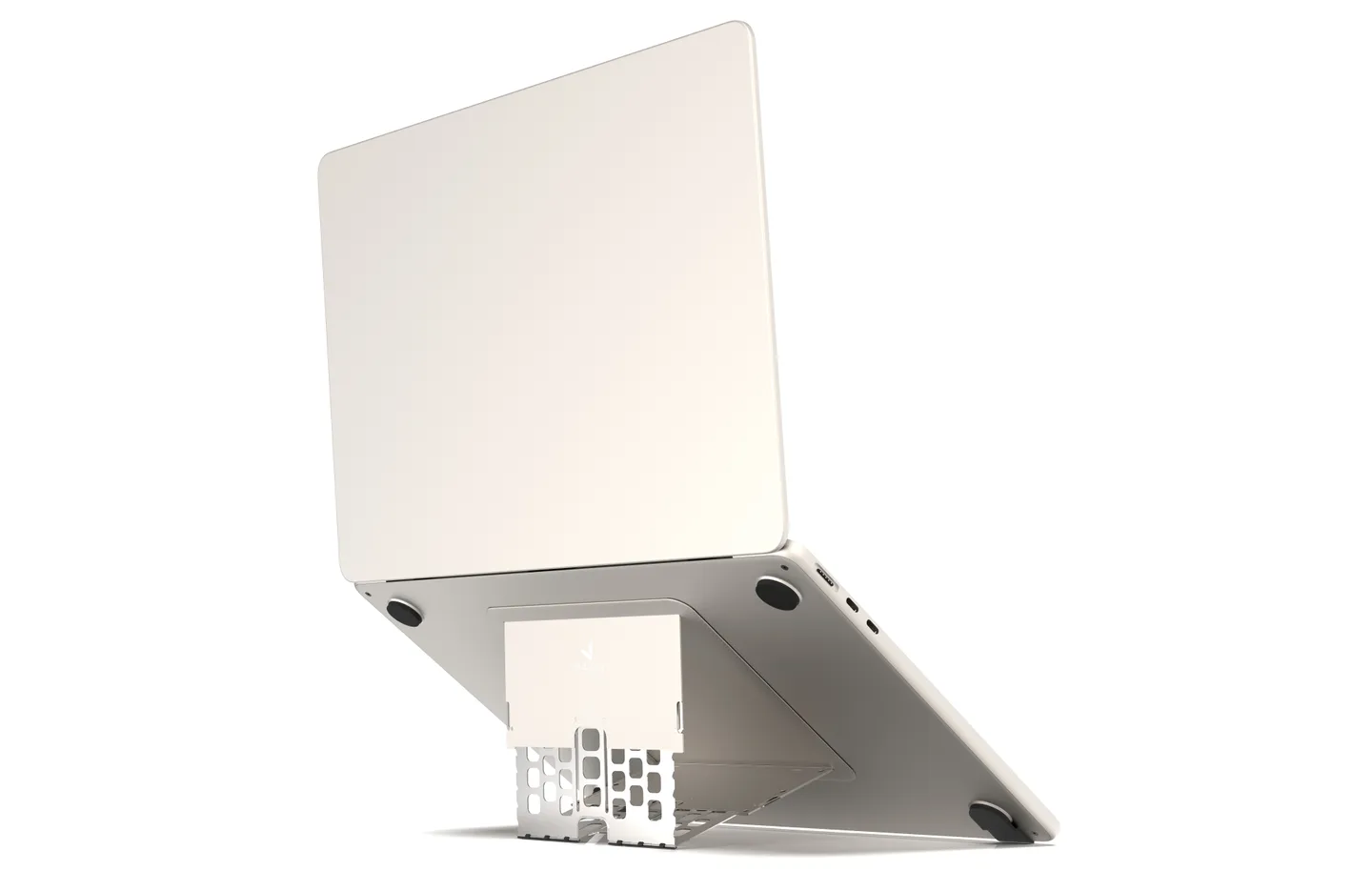
MAJEXTAND
頸大師筆電架1.7mm 極薄・六段高度調整
NT$1,480
厚度僅 1.7mm、重量 136g,六段高度調整,隨筆電輕巧攜帶。
- 1.7mm
- 極薄收納
- 6 段
- 高度調整
- 136g
- 輕巧隨行
有現貨
門市庫存
一般日 12:00 – 21:00・週六 12:00 – 22:00
- LINE 確認訂單傳訂單編號即可LINE 我們
- 線上結帳加入購物車下單
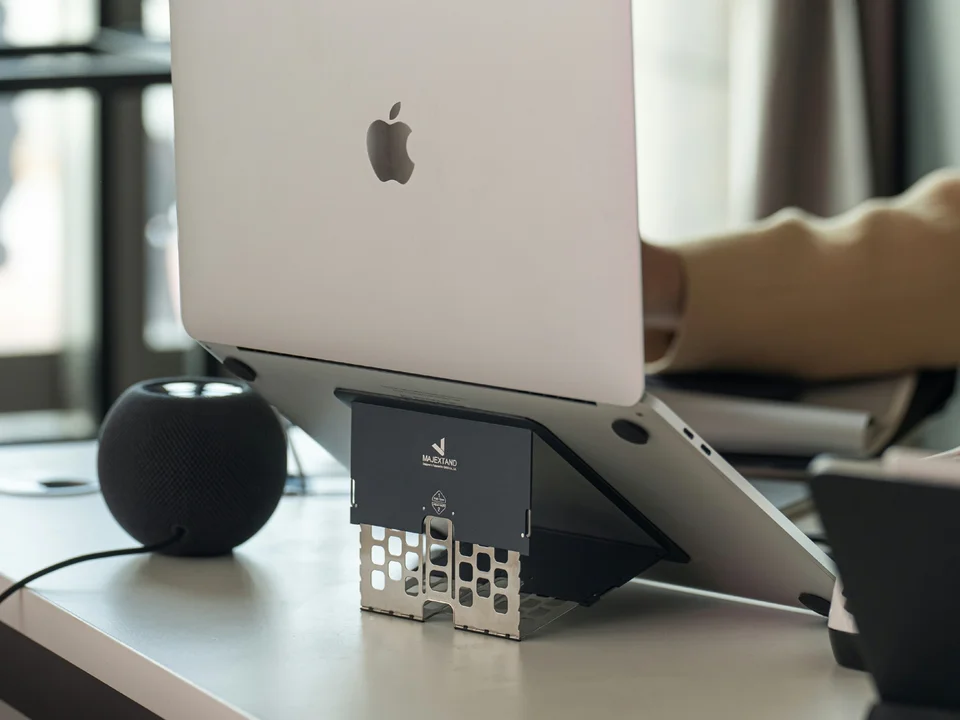
換一張桌子,螢幕高度也能跟著調
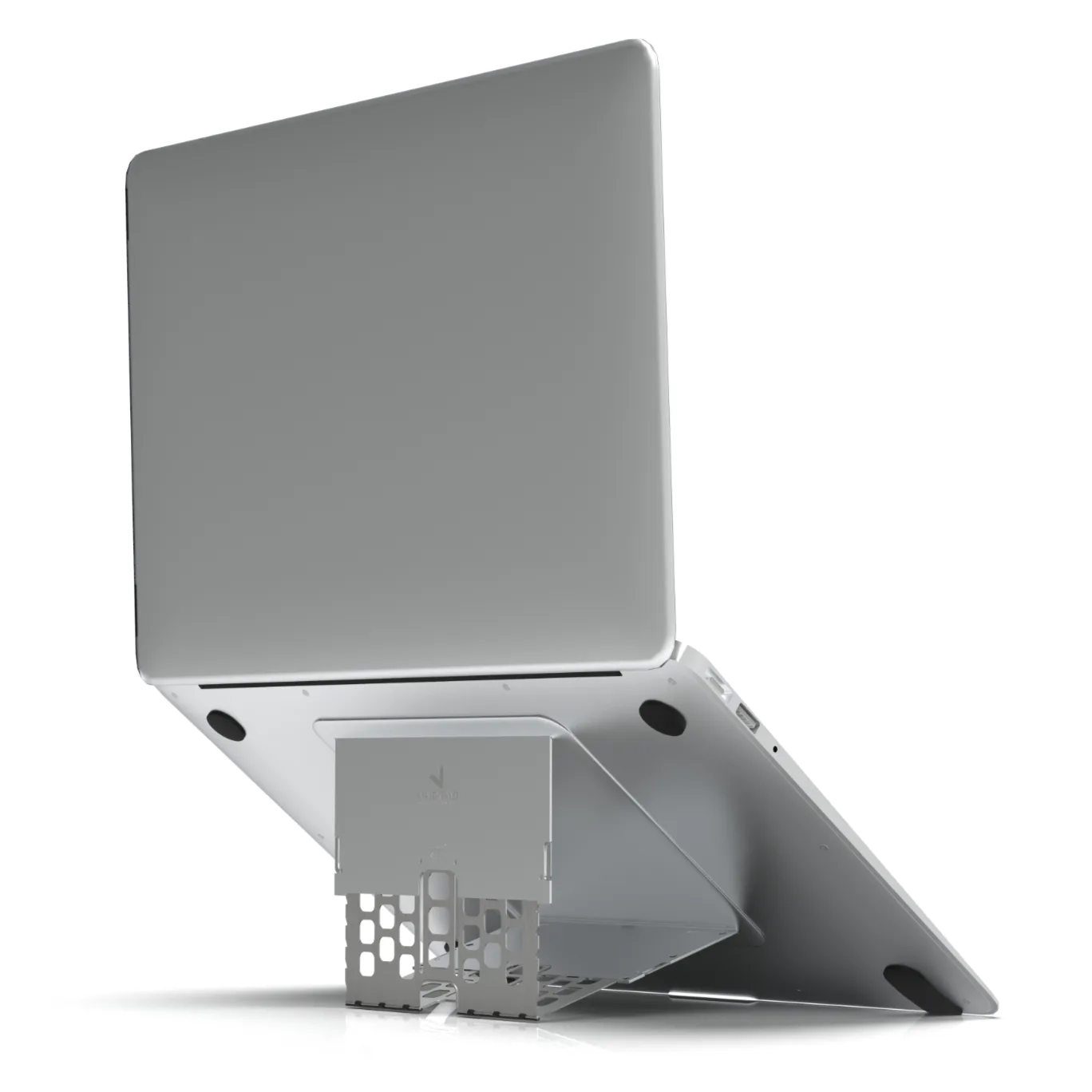
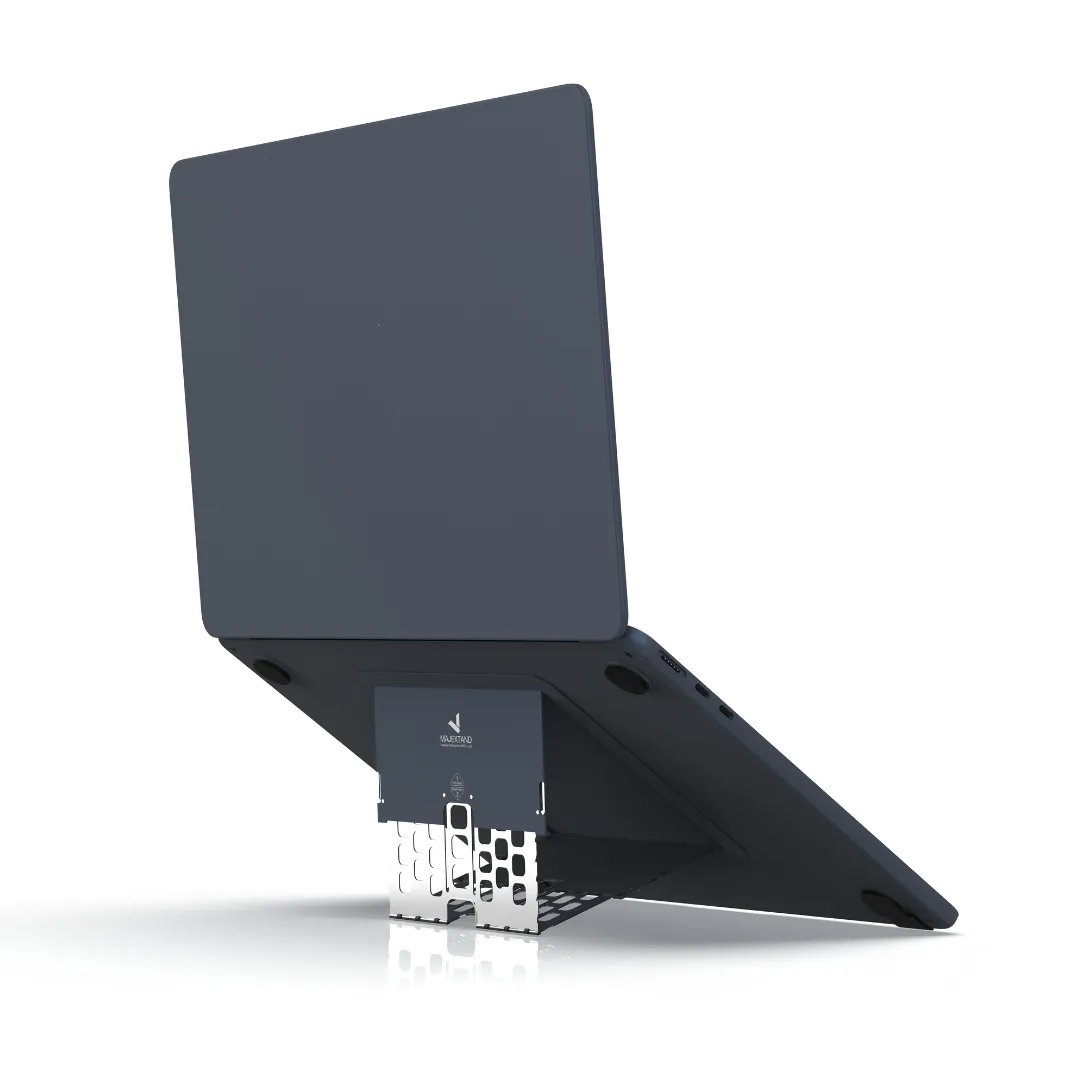
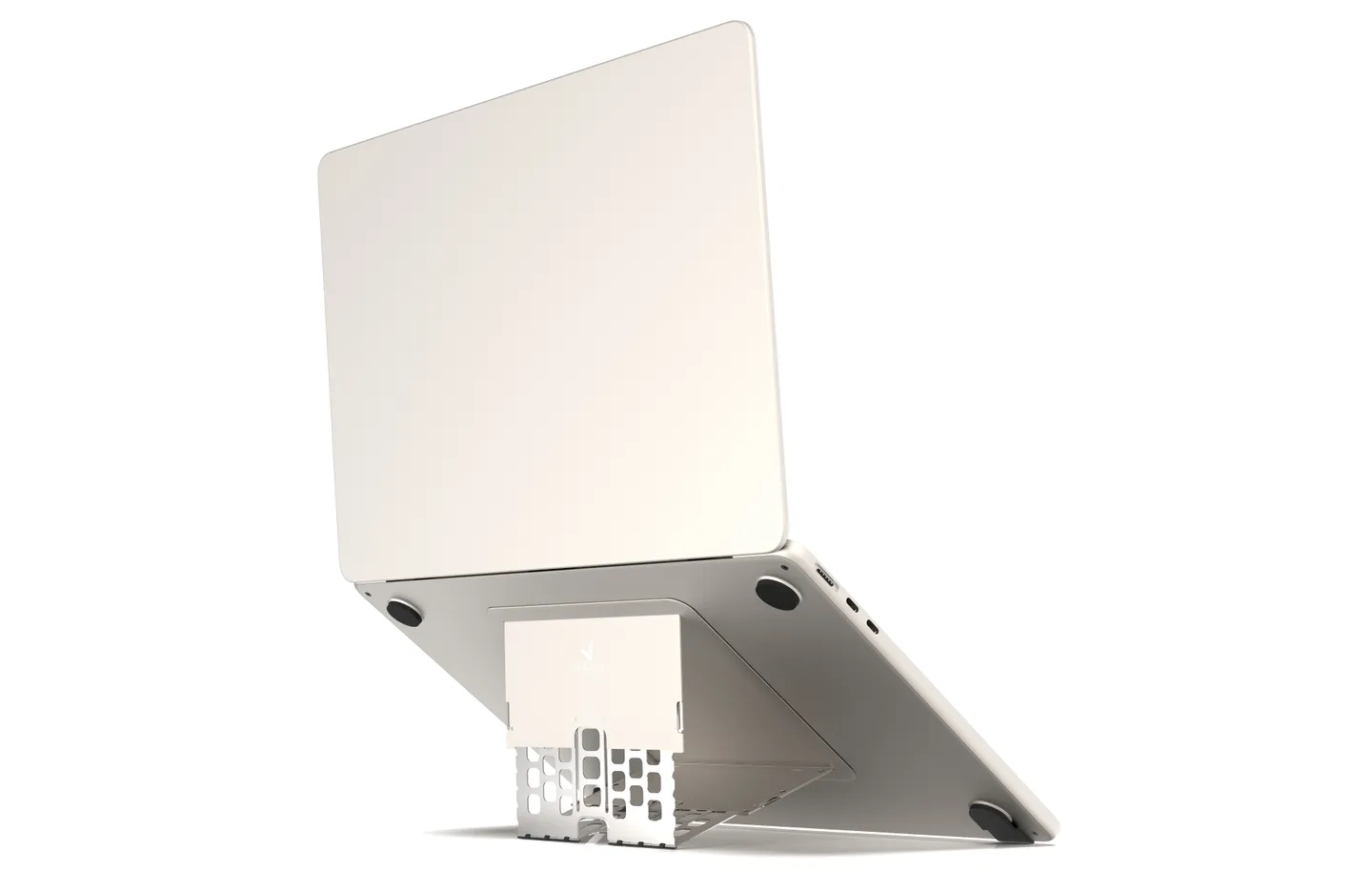
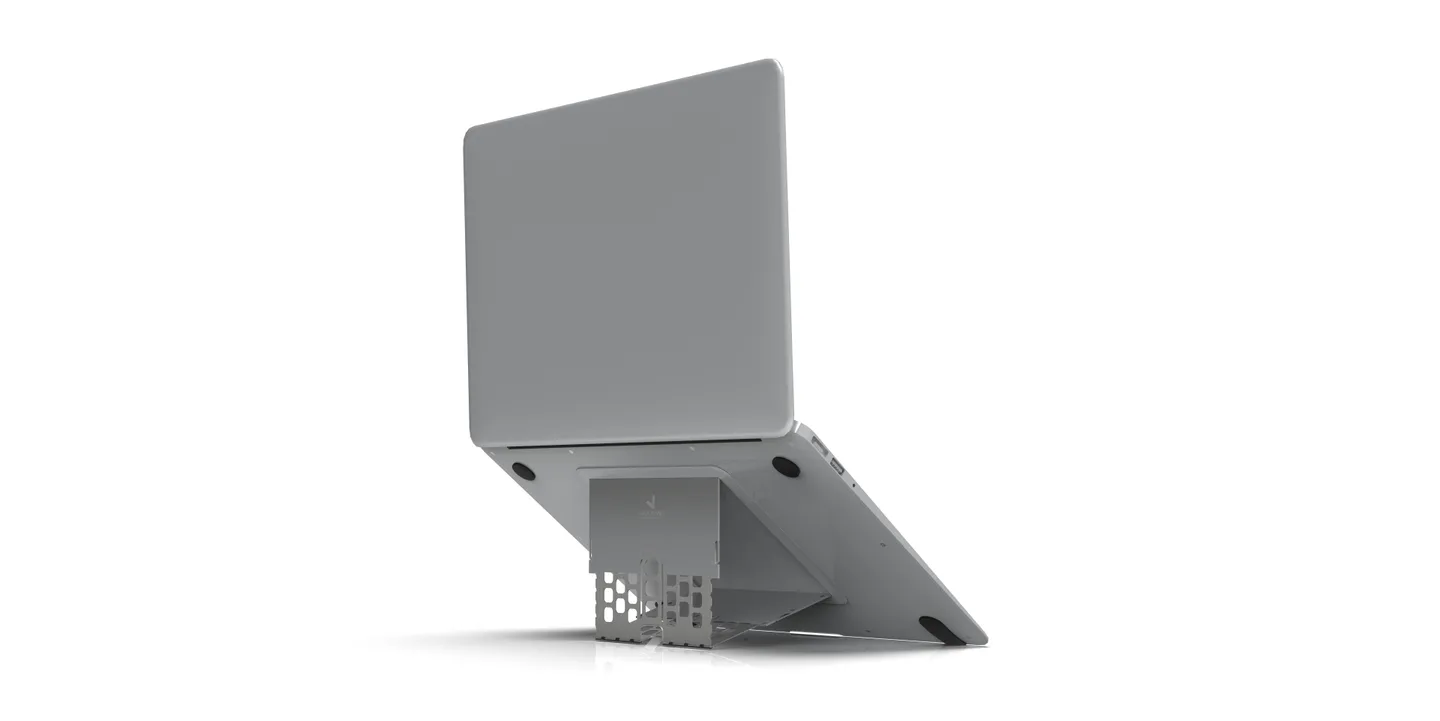
在辦公室接外螢幕,或在咖啡店只用一台筆電,桌椅高度往往差很多。頸大師固定在筆電底部,坐下來拉起支架,螢幕和鍵盤後緣就會一起升高。換到下一張桌子時,支架也跟著筆電帶走。
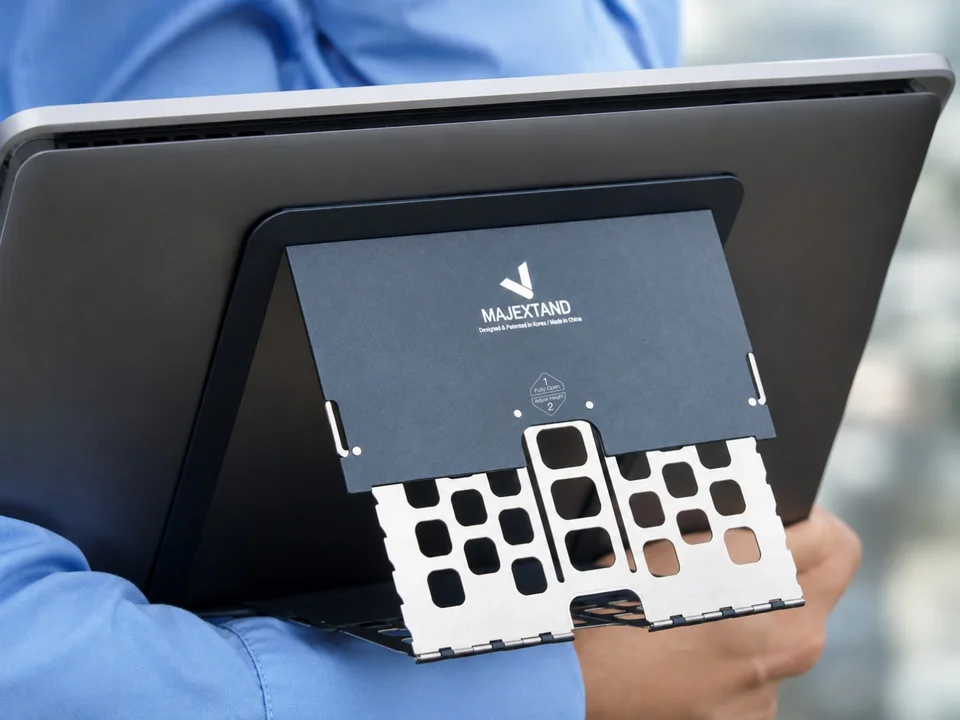
六段高度,每一段差 1 公分
從中央開孔先拉有商標的一側,聽到卡住的聲音,就是最低的 7 公分。再拉另一側的伸縮板,可以一格一格升到 12 公分。用內建鍵盤回信時可以先試低段,長時間寫稿則可接外接鍵盤,分別調整手和螢幕的高度。
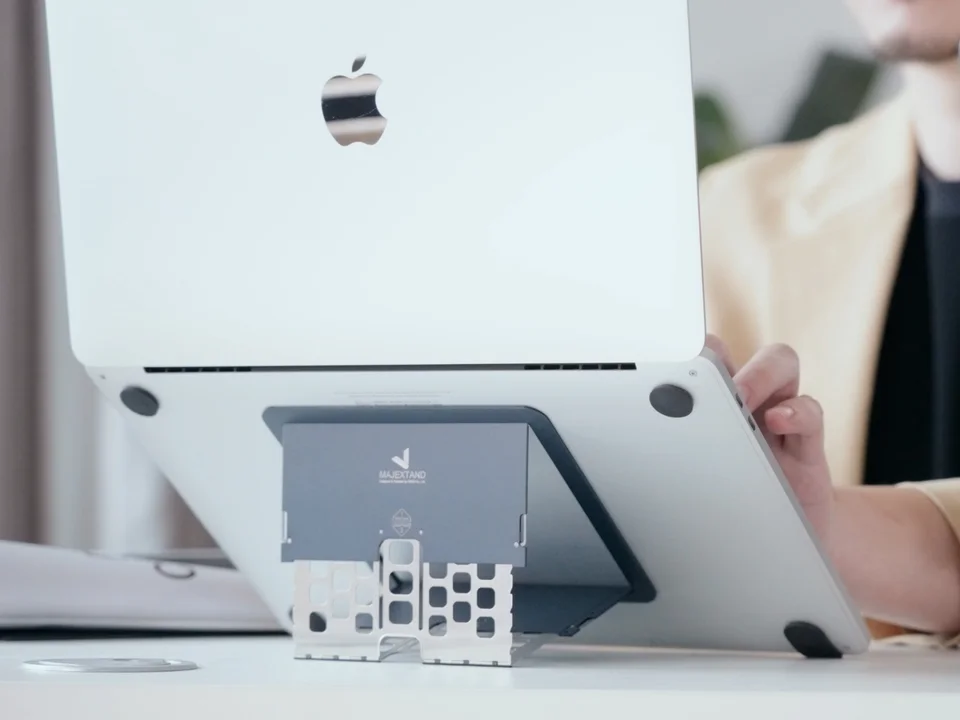
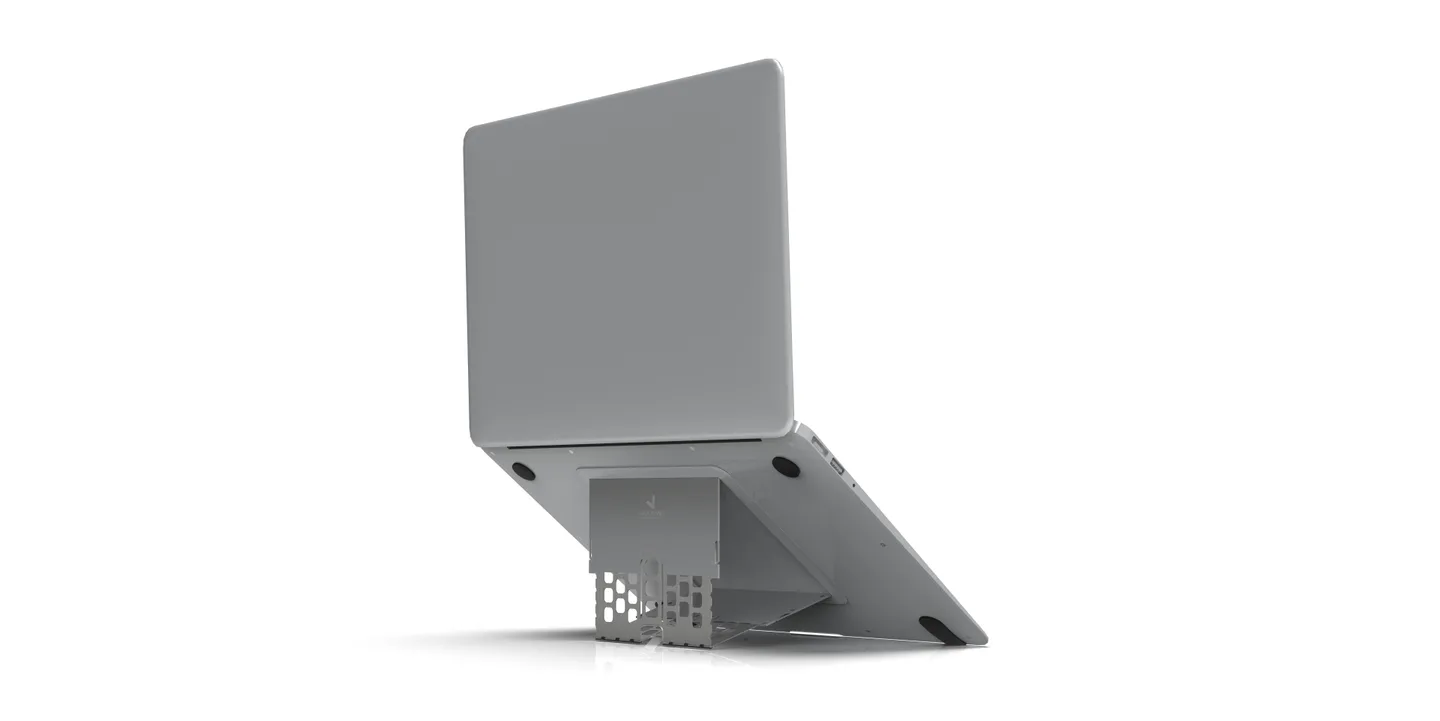
架高後,底殼下方留出通風空間
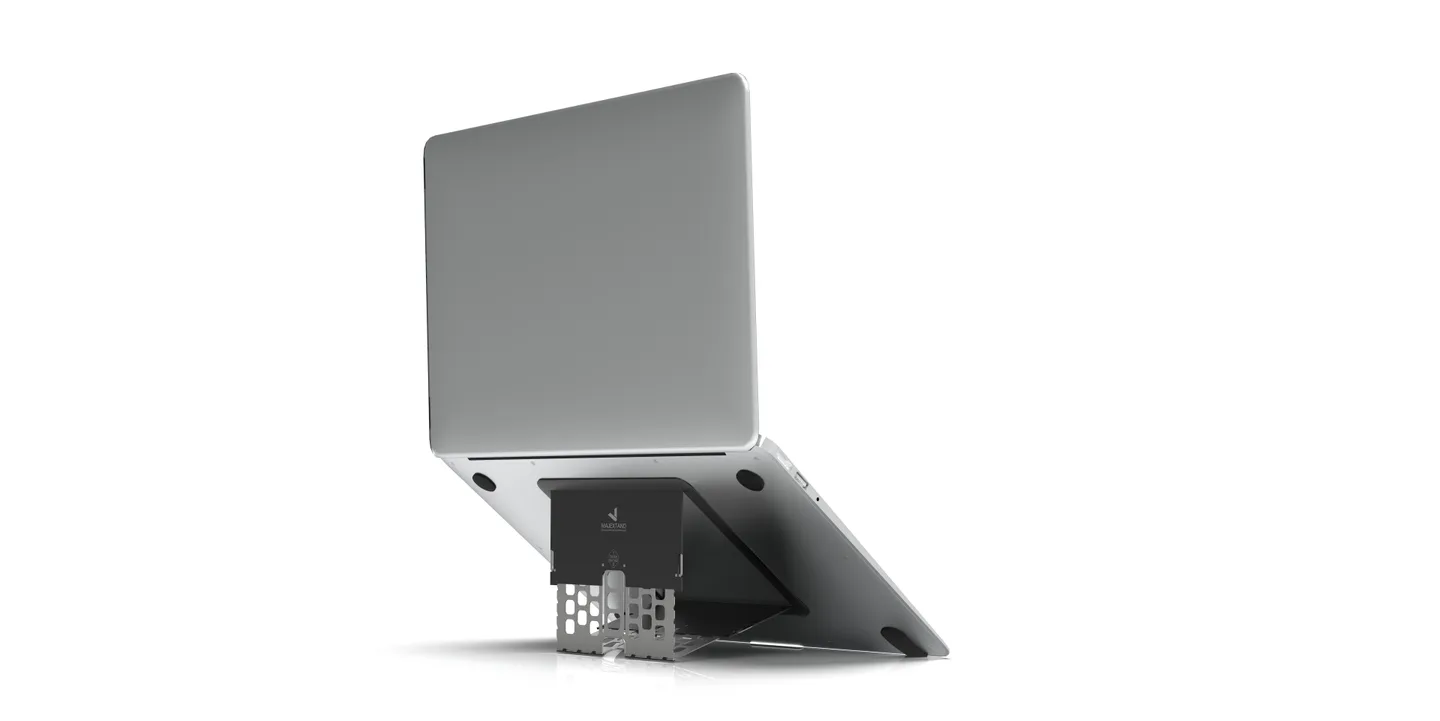
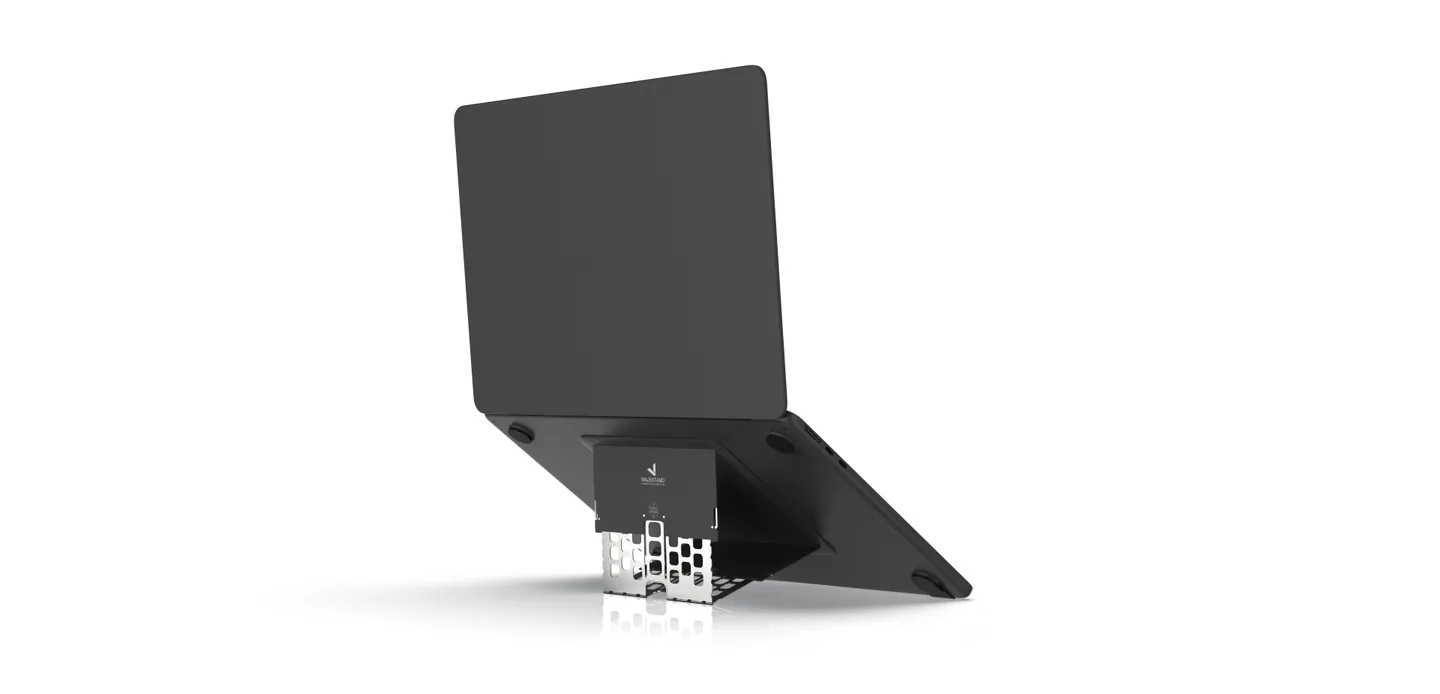
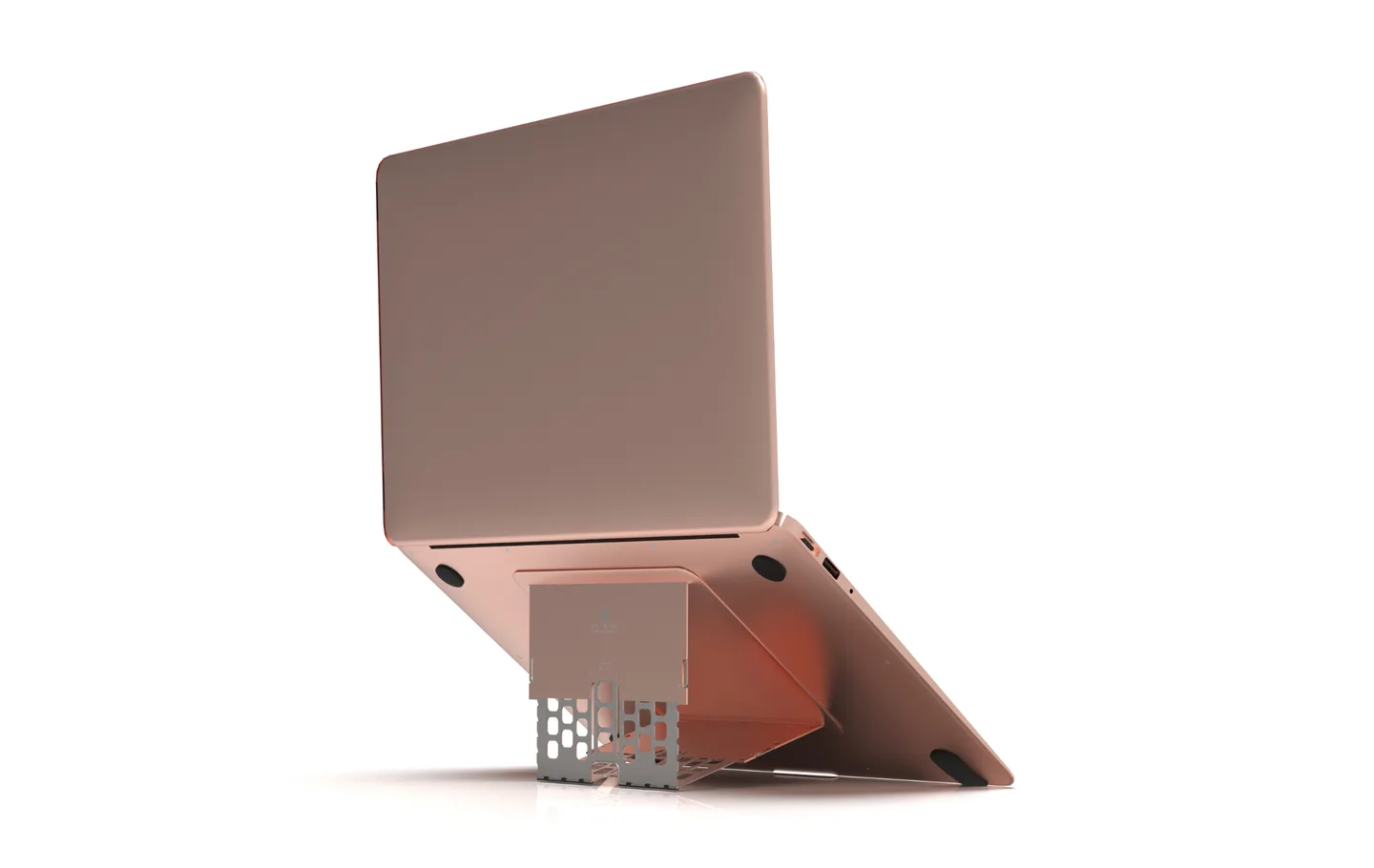
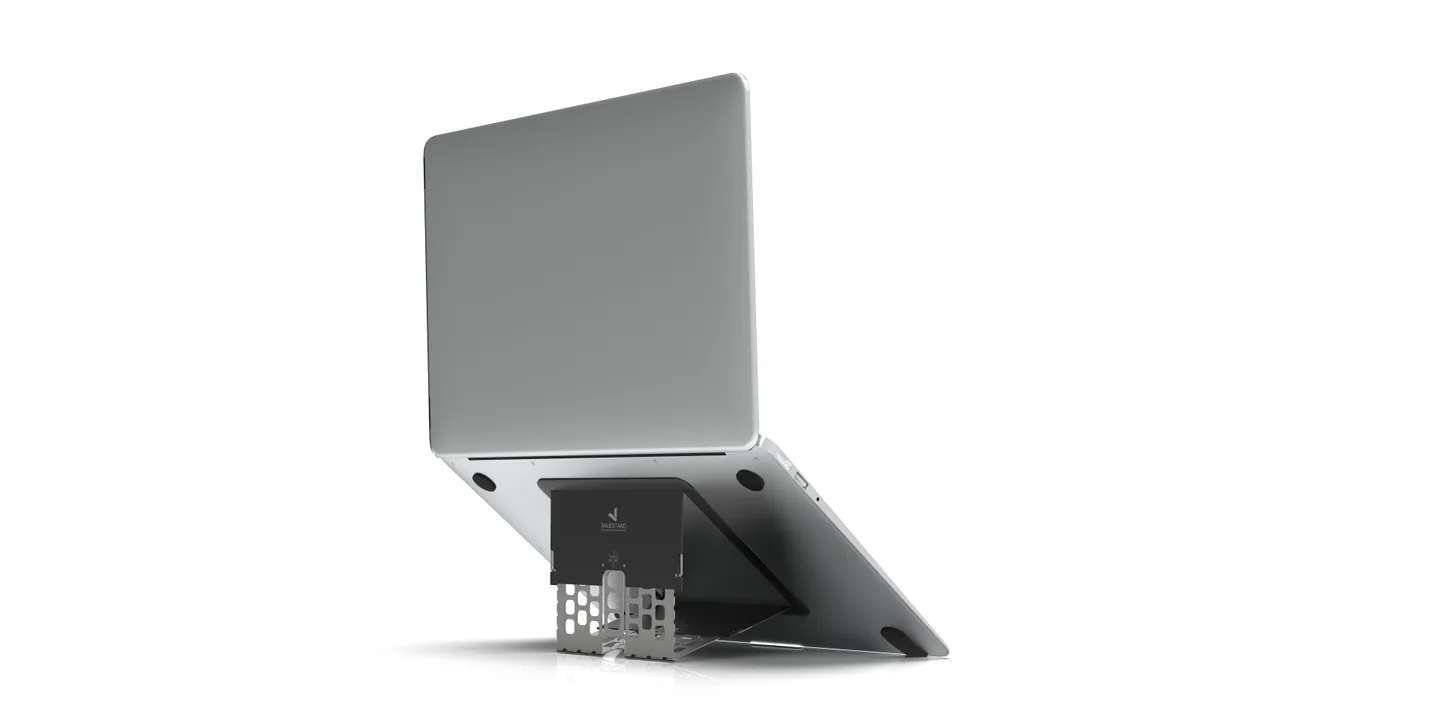
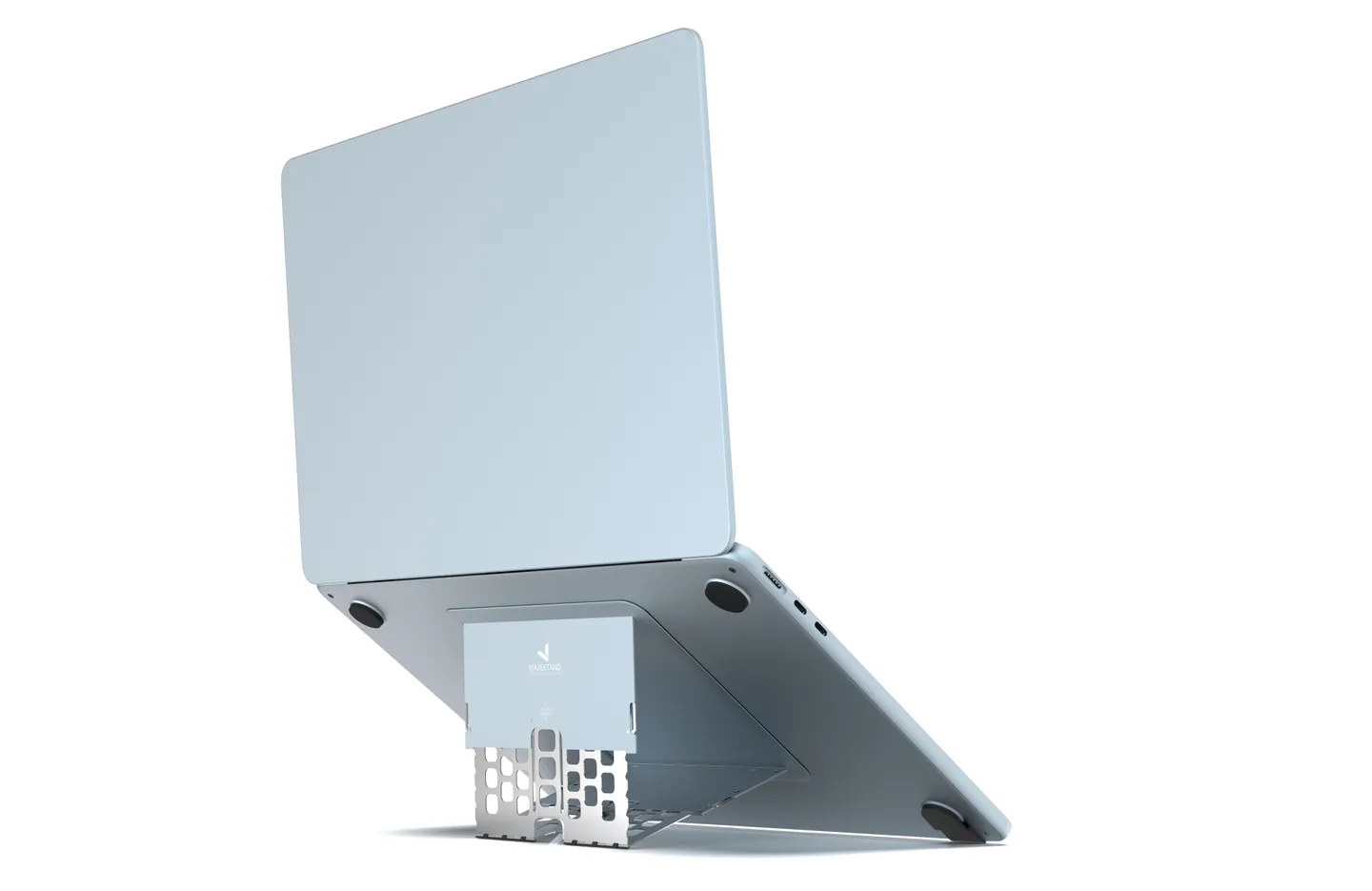
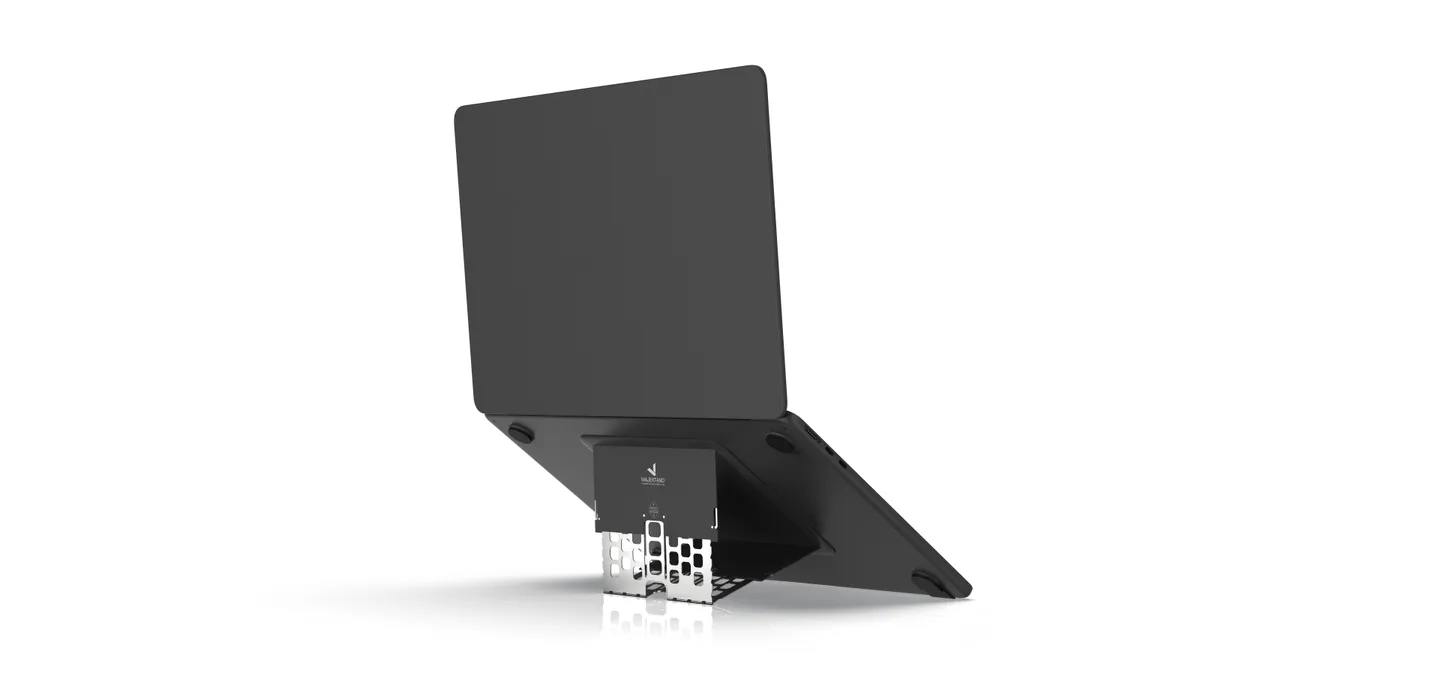
從側面看,展開的支架把機身後端托起,底殼和桌面之間多出一條空氣能流通的通道。支架在台灣製造,以鋅合金搭配 304 不鏽鋼支撐機身。使用時讓筆電前緣和支架都落在平整的桌面上。
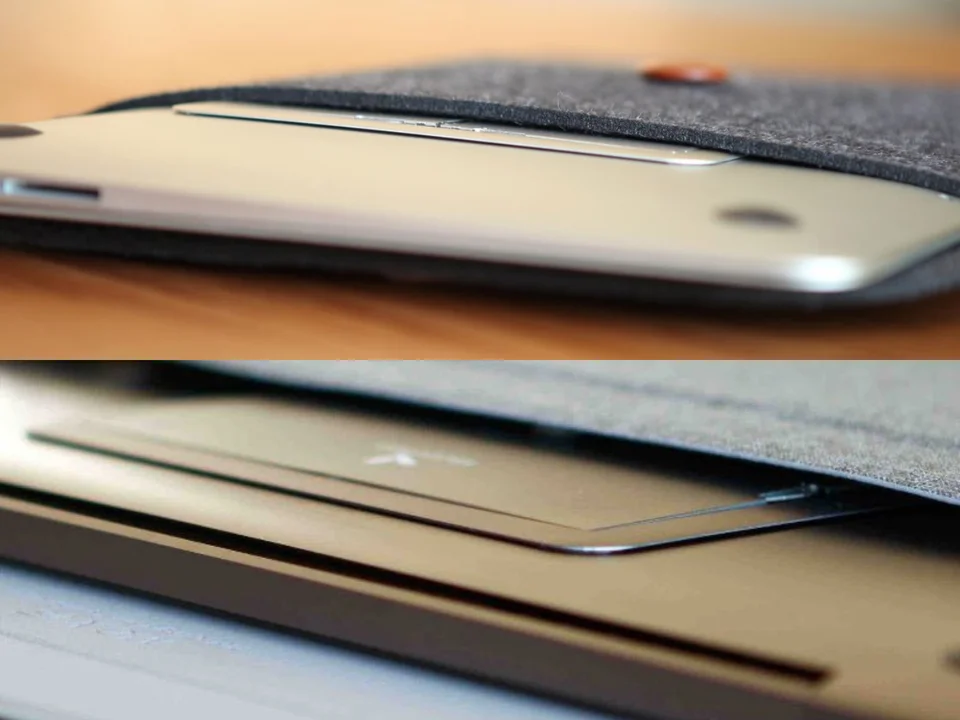
收成 1.7 mm,筆電可以直接入袋
要離開座位時,同時按住兩側鎖定鍵,輕壓伸縮板中央的轉軸,讓支架收平。整組重 136 g,收合後厚 1.7 mm。把筆電放進內袋時,讓袋口滑過平坦的底殼,避開四角的腳墊。
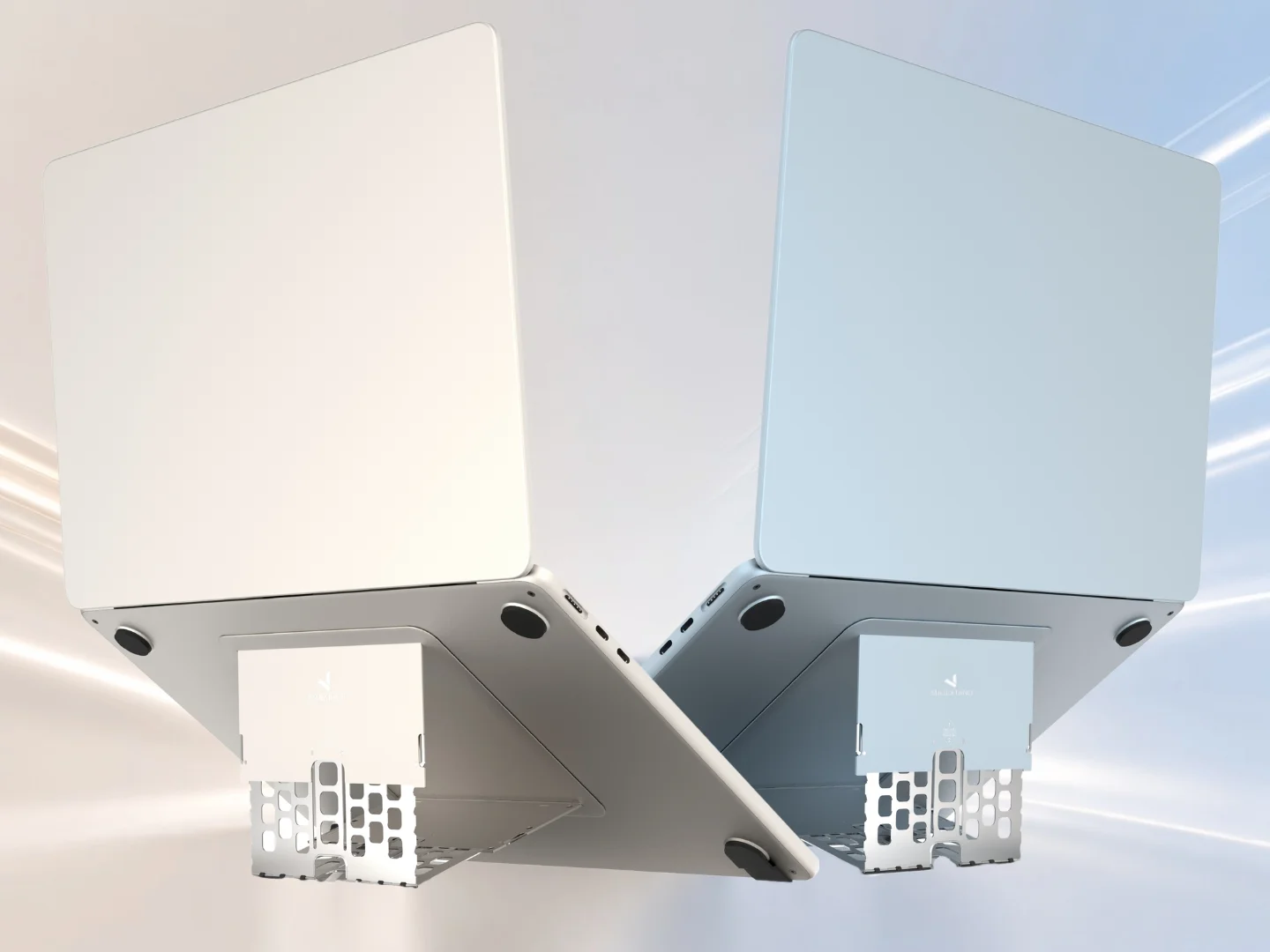
先翻過筆電,看看支架會貼在哪裡
支架占用 141 × 140 mm,安裝面要平整。MacBook 可使用,其他品牌適用於 18 吋以下的筆電。先把支架放在底殼中央試位置,看看會不會蓋到散熱孔、可拆電池或維修蓋,再決定是否貼上。
第一次安裝頸大師
- 清潔底殼
用盒內的酒精棉片擦拭黏貼區,等表面乾燥。先保留背膠上的離型紙,把支架放到底殼上試位置。
- 確認中心與方向
比對左右邊距,讓商標側朝向螢幕轉軸。影片示範用紙膠帶標出參考線,貼下去之前就能看出有沒有歪斜。
- 貼牢外框,再試開合
撕下離型紙,沿參考線放下支架,依序按壓固定外框。打開到第一段,放上桌確認支撐穩定,再試著收回。
選購與使用常見問題
- 有裝筆電保護殼,能直接貼嗎?
- 金屬或硬質塑膠底殼可以黏貼,平整的硬式保護殼也可以。矽膠、橡膠、TPU 或 TPE 軟殼的表面抓不住背膠,請取下後再安裝。
- 盒內四片輔助腳墊,要全部加貼嗎?
- 原廠建議 MacBook 加貼在原有腳墊上。其他筆電可先量腳墊高度,低於 2.5 mm 建議加貼,已高於 2.5 mm 可沿用原有腳墊。長形的兩片裝在筆電前緣。
- 之後換筆電,支架還能用嗎?
- 支架本體可以移裝。拆卸時從外框側面用塑膠卡片慢慢分離背膠,舊膠條只能使用一次。盒內附兩片備用背膠,可用於下一台筆電。
- 平常會直接在觸控螢幕上寫字,也適合嗎?
- 頸大師適合以鍵盤和觸控板操作的筆電。螢幕架高後,用筆或手指持續按壓螢幕會讓機身晃動。若主要靠觸控書寫,選購前要把這點算進去。
規格
- 品牌
- MAJEXTAND
- 適用型號
- 標準
- 顏色
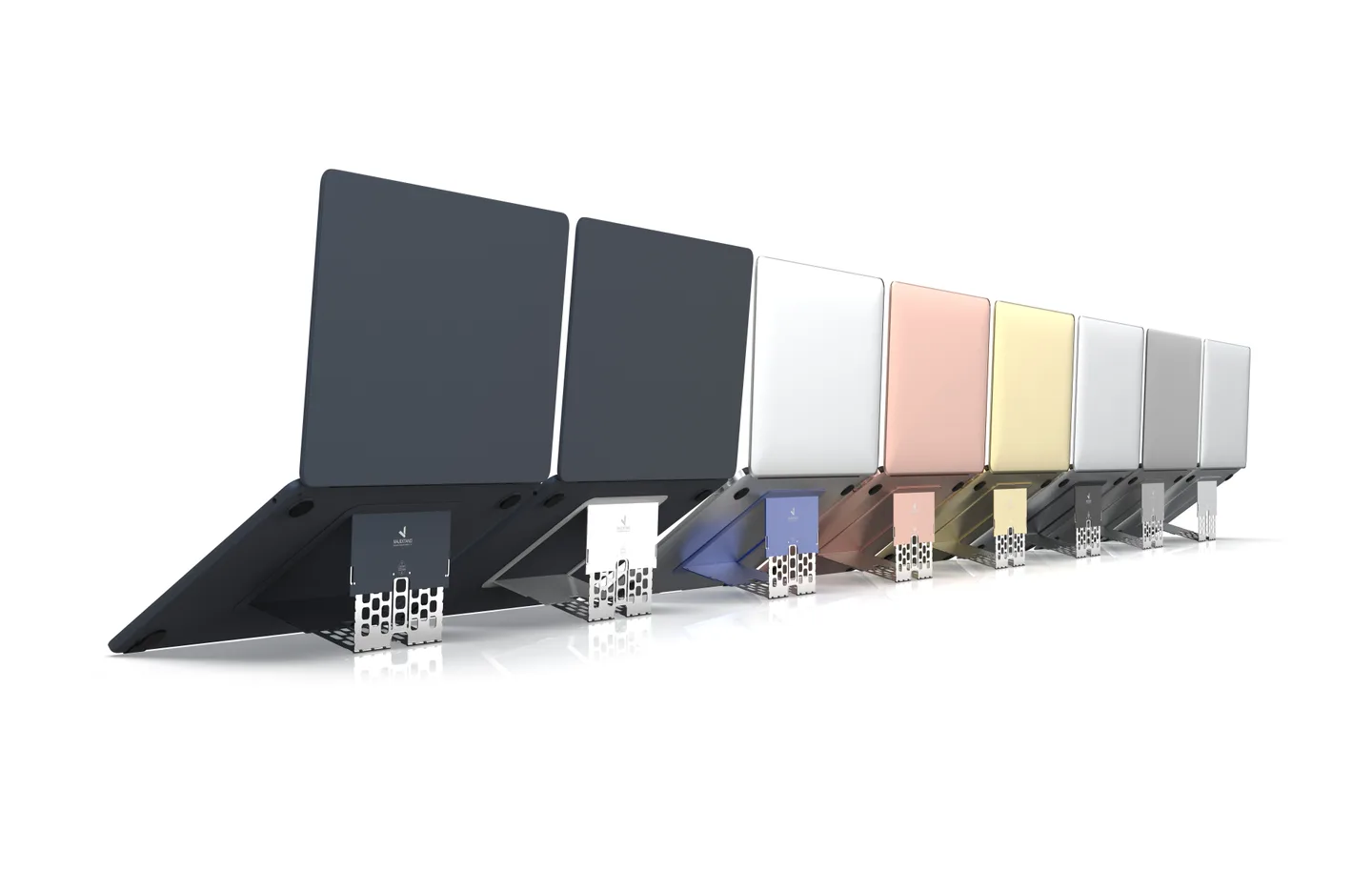
- 科技銀、玫瑰金、太空灰、神秘黑、天空藍、太空黑、午夜藍、星光色
- 尺寸
- 141 × 140 × 1.7mm
- 重量
- 136g
- 高度
- 六段調整,7–12cm
- 材質
- 鋅合金、不鏽鋼、POM 腳墊
- 安裝
- 黏貼於平整硬質底殼,不適用矽膠、橡膠、TPU、TPE 軟質表面
- 內容物
- 支架 ×1、輔助橡膠腳墊 ×4、酒精棉片 ×1、不殘膠貼片 ×2
- 產地
- 台灣
商品特色
- 厚度僅 1.7mm,重量 136g,隨筆電輕巧攜帶
- 六段高度 7–12cm,一秒展開與收納
- 架高筆電底部,保留散熱對流空間
- 適用 Apple 筆電及 18 吋以下、底殼平整的其他筆電
- 台灣製造;安裝前請確認底部不遮擋散熱孔或維修蓋